Как найти все документы Word на компьютере: Проводник Windows против Tabamyn
Знакомая ситуация: документ точно где-то на компьютере, он срочно нужен, а где лежит — неизвестно. В этой статье я сравниваю два способа найти все документы Word: встроенный поиск Проводника Windows и программу Tabamyn 2.1. Сравнение честное, со счётом как в матче: за каждый раунд — очко победителю.
Поиск файлов в Windows происходит в Проводнике. Справа вверху есть поле поиска с лупой. В моем примере я искал документы Microsoft Word. Чтобы их найти, нужно в поле поиска ввести *.doc, где «*» это любое название файла, а .doc это расширение документов Microsoft Word 2003. Простыми словами мы ищем все Word-документы. Но тут есть плюс, и в то же время его можно отнести к минусам, если посмотреть на расширение .doc, то мы увидим, что после точки три буквы «doc» и Windows ищет любое совпадение, попадающее под это расширение, а это «doc», «docx», «dockerfile» и возможно есть другие расширения, где встречается эти самые три буквы «doc». В моем случае встретились именно эти три типа файлов.
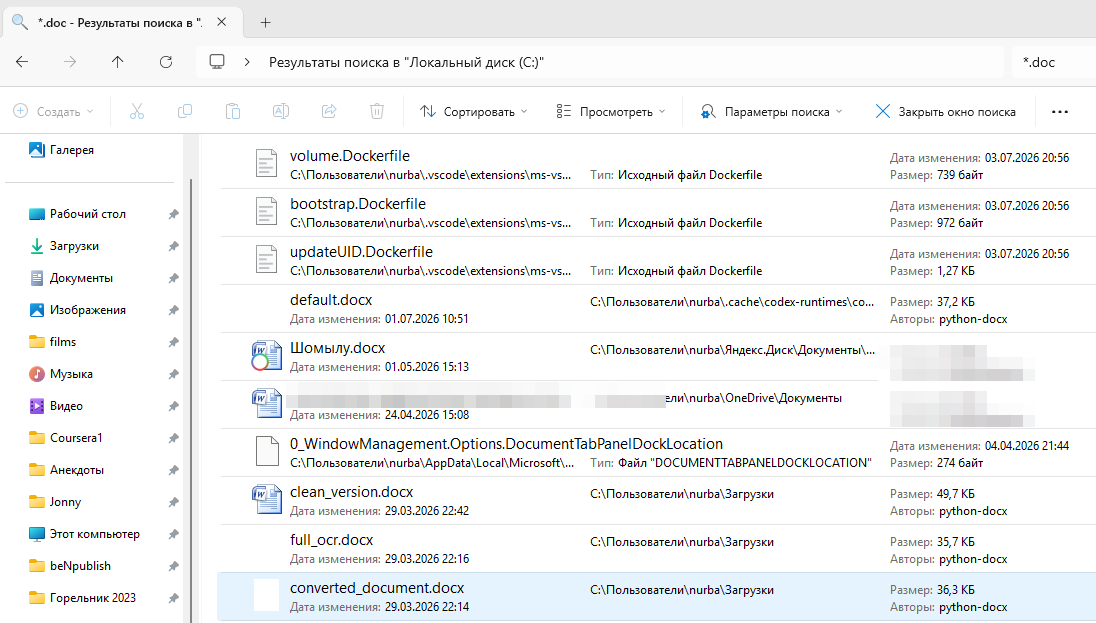
Теперь произведем поиск документов Microsoft Word в программе Tabamyn 2.1. Для этого достаточно поставить галочку напротив нужного нам типа документа и нажать на «Поиск».
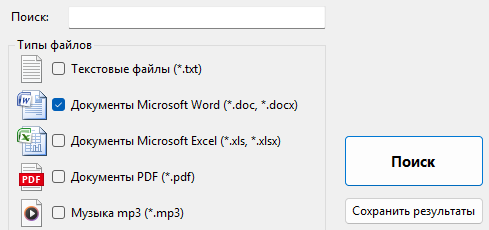
Здесь уже не надо нам знать, что такое «*» (звездочка) и писать расширение файла «.doc», что облегчает задачу. В результатах не выйдет каких-то других файлов типа «dockerfile», а только документы Word.
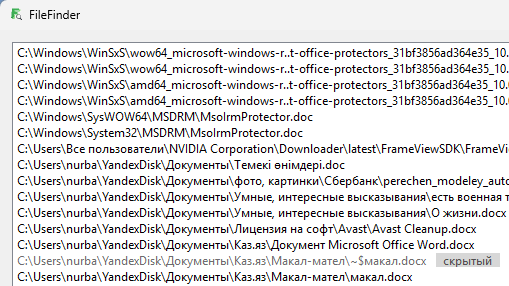
Плюс в копилку Tabamyn: Windows 0 — Tabamyn 1. Теперь посмотрим на результаты поиска, в Проводнике Windows есть три колонки: Название файла, тип и дата изменения. В названии есть не только само название, но и путь к файлу, а у части файлов — ещё и дата изменения.

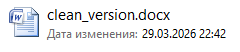
Похоже, это зависит от типа файла: у документов Word дата изменения отображается. В Tabamyn 2.1 дату последнего изменения в результатах не видно — очко Проводнику. Windows 1 — Tabamyn 1, счёт выровнялся. В третьей колонке виден размер файла и автор.
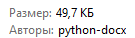
В Tabamyn 2.1 тоже можно увидеть размер и автора, если нажать правой кнопкой на сам файл и выбрать «Свойства».
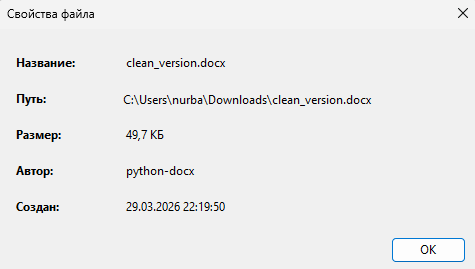
Проводник Windows выигрывает — не надо делать лишних движений мышкой. Windows 2 — Tabamyn 1.
Перейдём к следующему сравнению — к скорости. В Tabamyn 2.1 документы нашлись за 44 секунды, в Проводнике — 6 минут 46 секунд. Тут очевидное превосходство у Tabamyn. Windows 2 — Tabamyn 2, счёт сравнялся.
Идем дальше, количество найденных файлов в Проводнике Windows 127, в Tabamyn 2.1 – 124.


Видим разницу в 3 файла, разбираемся. Проводник показывает 5 файлов типа «dockerfile», значит отнимаем от 127, получаем 122 файла. Также Windows нашел файл «0_WindowManagement.Options.DocumentTabPanelDockLocation». Даже не знаю, что это за тип файла, но его мы тоже отнимаем, итого 121 документ Word. Теперь смотрим на результаты Tabamyn 2.1, там все файлы либо «doc» либо «docx». То есть лишних файлов нет, зато есть скрытые — один виден на картинке выше. Проводник же скрытые файлы не показал: отсюда остаток разницы, 121 документ у Проводника против 124 у Tabamyn. Чтобы Проводник их показывал, нужно в параметрах включить «Показывать скрытые файлы, папки и диски».

Т.е. через Проводник можно увидеть скрытые файлы, но надо знать куда нажимать и делать лишние движения мышкой. Добавляем очко Tabamyn 2.1, и счёт становится Windows 2 — Tabamyn 3.
Также в Tabamyn 2.1 можно увидеть количество просмотренных папок, в Проводнике Windows такого нет, непонятно сколько было просмотрено каталогов. Не сказать, что это большой плюс, но удобно, когда владеешь дополнительной информацией. Итог: Windows 2 — Tabamyn 4.
На этом можно сделать небольшие итоги, чтобы найти документы типа Microsoft Word в Windows, нужно понимать, как их искать, что нужно ввести в строку поиска, что надо сделать, чтобы увидеть скрытые документы. В общем быть опытным пользователем. В Tabamyn необязательно всего этого знать, поиск происходит намного проще. Также по времени выигрывает Tabamyn. Если вам понравился обзор-сравнение, можете поделиться страницей.
Чтобы вам было удобно искать документы на компьютере —
скачайте последнюю версию Tabamyn на официальном сайте.
Читайте также: Обзор программы Everything. Часть 1